Обозначения на плане. Линия
Линия — это элемент условного обозначения, который можно добавить на план для визуального выделения, пояснений или акцентов. Она не влияет на расчёты проекта и используется исключительно в графических целях — например, чтобы обозначить границы зон, отметить инженерные элементы или сделать пояснение на чертеже.
Как нарисовать линию
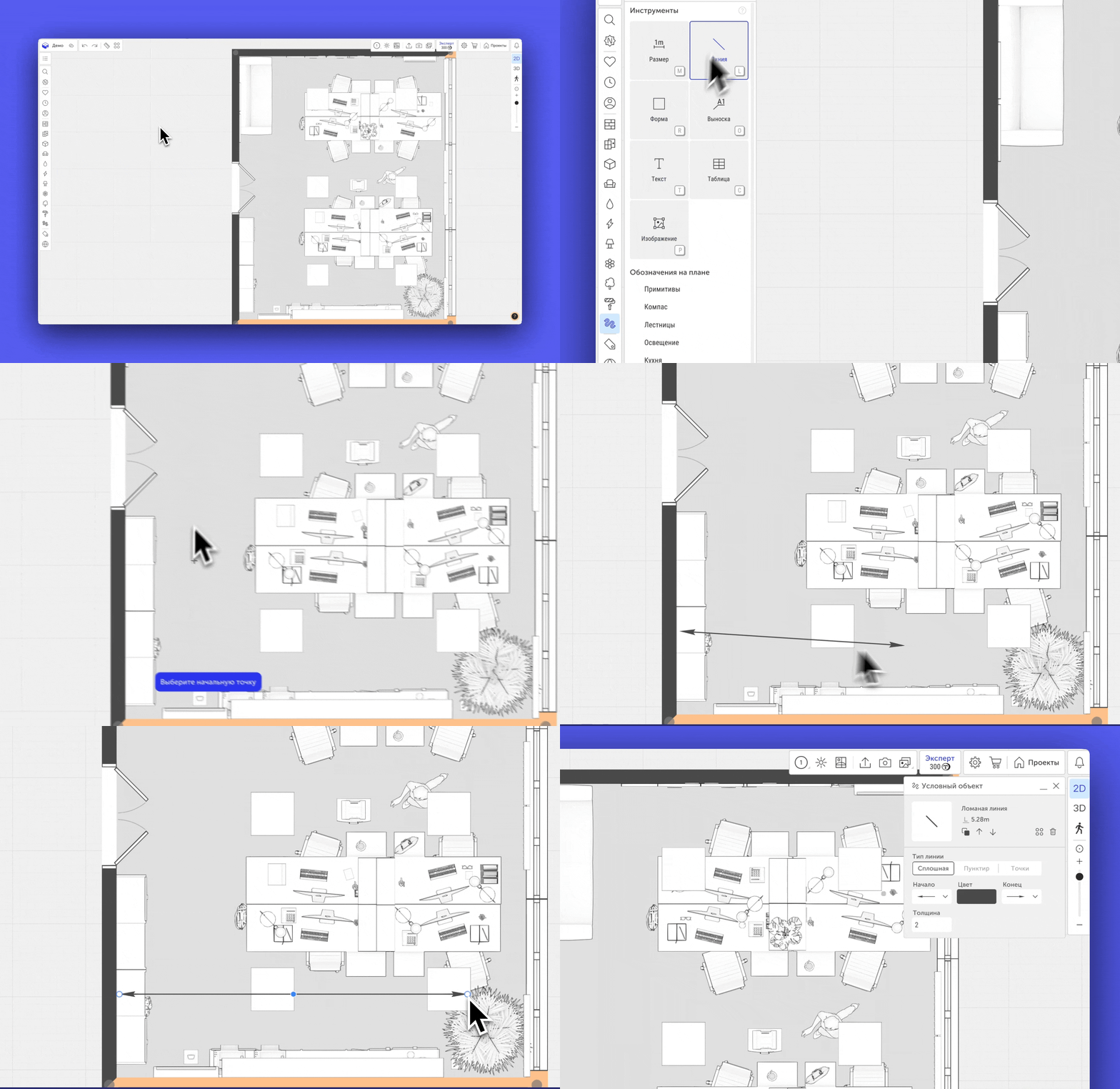
- Выберите инструмент «Линия» на панели инструментов.
- На экране появится подсказка с просьбой указать начальную точку.
- Щёлкните в нужной точке плана — это будет начало линии.
- Укажите вторую точку — линия будет построена между ними.
После установки второй точки линия становится выделенной. В правом верхнем углу откроется меню «Условный объект».
Редактирование линии
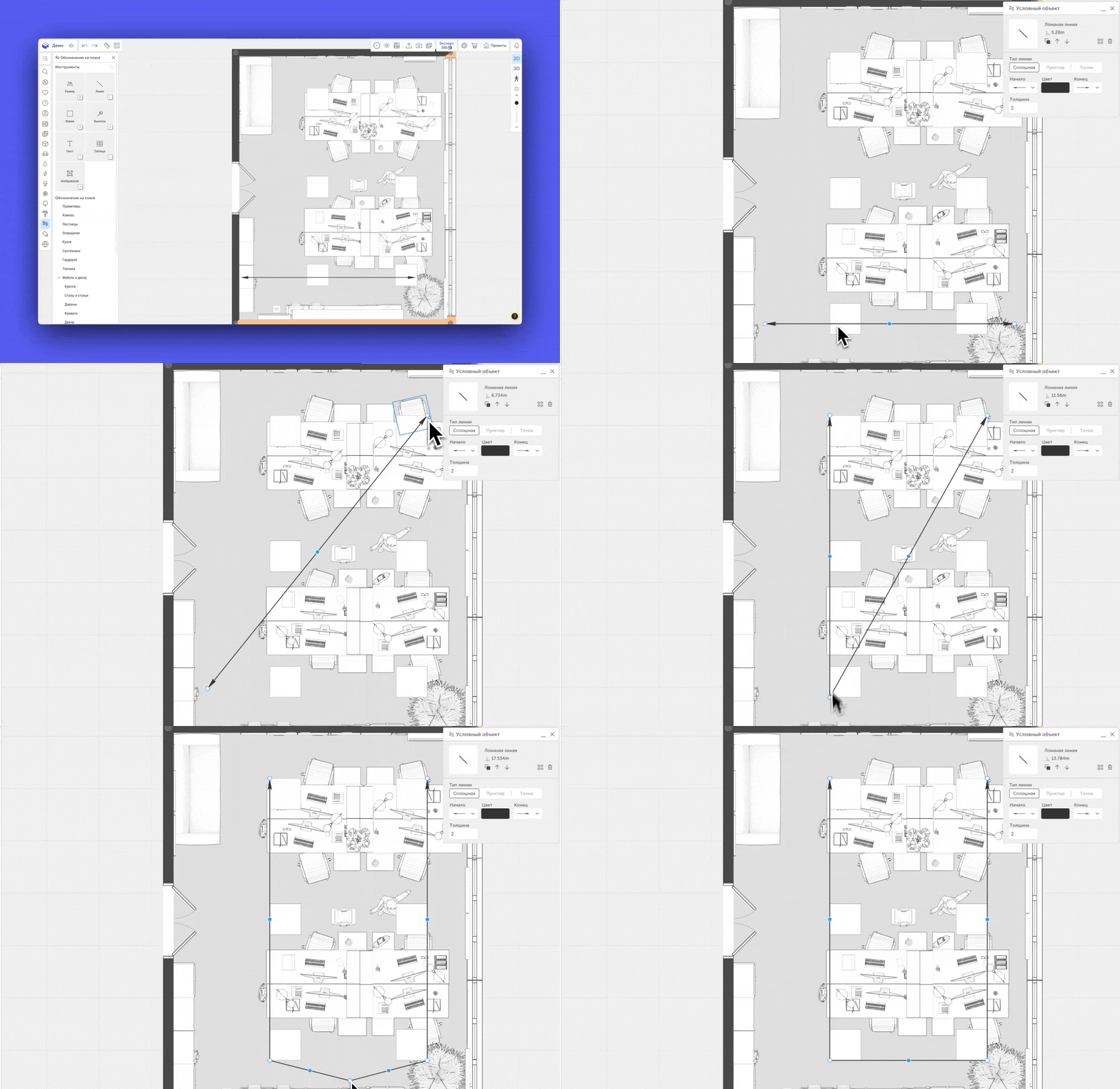
Перемещение линии. Для перемещения всей линии перетащите её левой кнопкой мыши.
Для изменения положения крайних точек потяните за белые кружки на концах линии.
Для добавления излома линии перетащите синий кружок в центре отрезка — в этом месте линия «преломится», а крайние точки останутся на месте. После первого преломления на других отрезках появятся дополнительные синие кружки — их тоже можно перетаскивать для добавления новых изгибов.
Для удаления добавленной точки два раза сделайте двойной клик левой кнопкой мыши по точке либо совместите точки.
Панель настроек линии
Блок «Положение»:
- Копировать (значок двух квадратов) — создаёт копию выделенной линии. Также можно использовать сочетания клавиш
Ctrl + CиCtrl + V(на Mac:Cmd ⌘ + C,Cmd ⌘ + V). Альтернативный способ: зажмитеAlt(на Mac:Option ⌥) и перетащите линию — создастся копия. Для повторного копирования используйтеCtrl + D(на Mac:Cmd ⌘ + D). - Над всеми (стрелка вверх) — поднимает линию выше других условных объектов на плане.
- Под всеми (стрелка вниз) — опускает линию ниже других условных объектов.
- Удалить (значок корзины) — удаляет линию с плана. Также можно нажать клавишу
Delete.
Блок «Тип линии». Позволяет выбрать стиль отображения линии:
- Сплошная
- Пунктир
- Точки
Блок «Начало / Конец / Цвет»:
- Начало — выберите один из четырёх предустановленных вариантов начала линии.
- Конец — аналогично, выберите оформление конца линии.
- Цвет — откройте палитру и выберите нужный цвет через Color Picker.
Блок «Толщина линии». Изменить толщину можно перетаскиванием слайдера, вводом значения вручную, кнопками со стрелками вверх / вниз.
Минимальное значение — 1.

Если у вас остались вопросы, вы нашли ошибку или не нашли нужной информации, напишите нам на почту support@planoplan.com, воспользуйтесь встроенной поддержкой на сайте или в приложении (значок в нижнем правом углу).