Обозначение на плане. Изображение
В Планоплане вы можете добавлять изображения на 2D-план, чтобы использовать их в качестве схем, эскизов, логотипов или визуальных комментариев. Это полезный инструмент при согласовании планировки, подготовке проектной документации или оформлении планов.
Как добавить изображение на план
- Откройте 2D-режим.
- Выберите пункт меню «Изображение» или нажмите клавишу P на клавиатуре.
- В появившемся окне выберите изображение в формате .jpg, .jpeg или .png.
- Нажмите кнопку «Открыть».
После этого изображение появится на 2D-плане и будет «привязано» к курсору — вы сможете выбрать, где разместить его на плане.
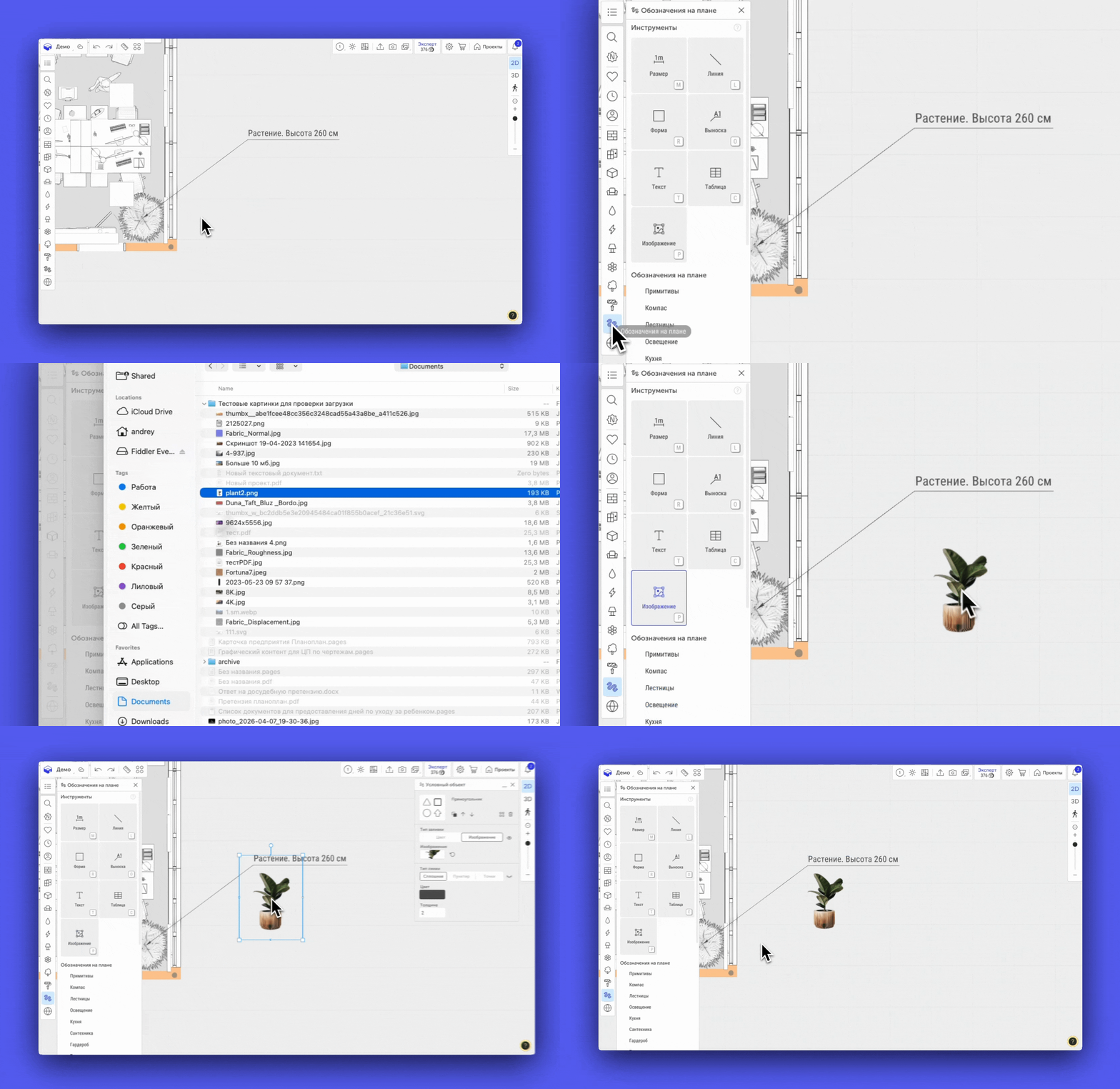
Как работает изображение на плане
- После размещения изображение сохраняет пропорции оригинала.
- По умолчанию его длина по большей стороне будет соответствовать 2 метрам на плане.
- Масштаб изображения можно изменить вручную с помощью маркеров на углах.
Что происходит с изображением после добавления
Добавленное изображение превращается в объект «Форма», у которого изменён тип заливки:
- Заливка заменяется на изображение.
- Объект можно перемещать, масштабировать и поворачивать, как и обычную форму.
- Также доступны свойства в правом меню: прозрачность, порядок слоёв и т.д.
Изображение не участвует в расчётах спецификаций и не отображается в 3D-режиме или при создании рендеров.Вы можете использовать несколько изображений в одном проекте.Рекомендуется заранее оптимизировать размер изображения — максимальный размер файла: 10 МБ.
Если у вас остались вопросы, вы нашли ошибку или не нашли нужной информации, напишите нам на почту support@planoplan.com, воспользуйтесь встроенной поддержкой на сайте или в приложении (значок в нижнем правом углу).