Обозначения на плане. Форма
Инструмент «Форма» используется для добавления условных графических обозначений на план. Например, чтобы показать зону, мебель или любой элемент, не нуждающийся в 3D-модели. Формы видны только в 2D-плане и не отображаются в 3D-редакторе или на рендерах. Это удобный способ сделать чертёж более информативным.
Добавление формы
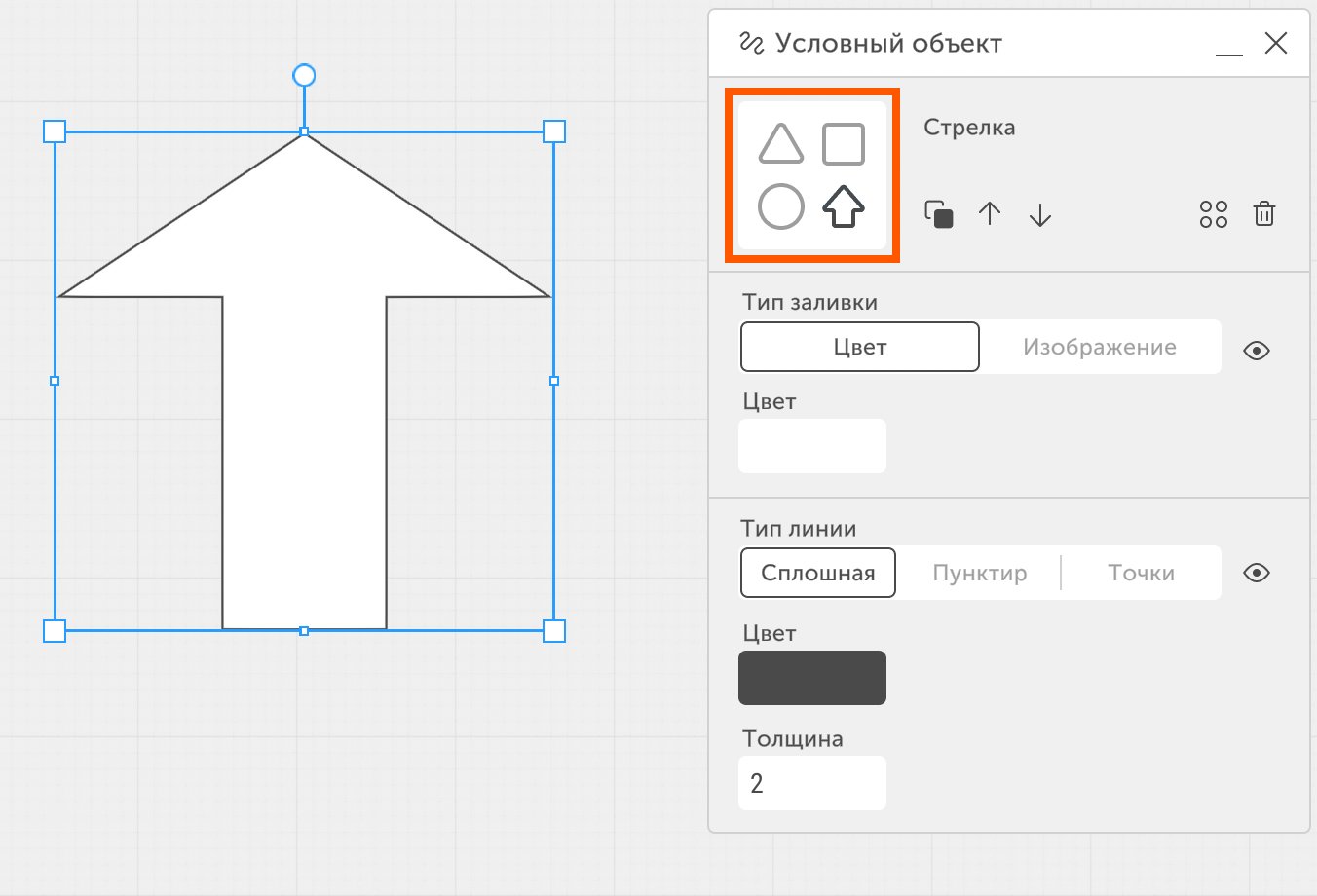
После добавления формы в проект справа вверху открывается меню «Условного объекта» с автоматически выбранным вариантом «Прямоугольник». Эта форма подсвечивается чёрным цветом в окне превью.
Добавленная форма имеет рамку выделения. По краям и в центре сторон рамки расположены контролы, с помощью которых можно изменить размер формы.
Чтобы изменить размер формы:
- наведите курсор на нужный контрол;
- зажмите левую кнопку мыши;
- переместите контрол в нужном направлении.
Чтобы повернуть форму:
- используйте контрол поворота, который находится в верхней части рамки выделения.
Чтобы переместить форму:
- наведите курсор на саму форму;
- зажмите левую кнопку мыши;
- переместите форму в нужное место на плане.

Выбор вида формы
В блоке «Превью формы» можно выбрать нужную форму условного объекта. При наведении курсора на форму она подсвечивается синим цветом. Щёлкните левой кнопкой мыши, чтобы применить выбранную форму.
После этого при добавлении новых форм будет использоваться выбранный вид.


Действия с формой
- Копировать (значок двух квадратов) — создаёт копию выделенной формы. Также можно использовать сочетания клавиш
Ctrl + CиCtrl + V(на Mac:Cmd ⌘ + C,Cmd ⌘ + V). Альтернативный способ: зажмитеAlt(на Mac:Option ⌥) и перетащите форму — создастся копия. Для повторного копирования используйтеCtrl + D(на Mac:Cmd ⌘ + D). - Над всеми (стрелка вверх): перемещает форму выше остальных условных объектов.
- Под всеми (стрелка вниз): перемещает форму под все другие объекты.
- Удалить (иконка корзины): удаляет форму. Также можно удалить форму, нажав клавишу Delete на клавиатуре.
Настройки заливки формы
- Тип заливки: позволяет выбрать между цветом или изображением.
- Цвет: задаётся через Color Picker.
- Изображение: при выборе этого типа и клике на превью откроется меню загрузки изображения — с компьютера, по ссылке, из встроенного каталога.
- Сброс пропорций (иконка): возвращает изображение в изначальное соотношение сторон. Максимальный размер длинной стороны — 2 метра.
- Глаз: скрывает заливку. При этом иконка меняется на «закрытый глаз».
Настройки линии формы
- Тип линии: позволяет выбрать один из трёх вариантов — сплошная, пунктир или точки.
- Глаз: скрывает линию формы. После скрытия иконка меняется на «закрытый глаз».
Настройки цвета и толщины линии
- Цвет: задаётся через Color Picker.
- Толщина: минимальное значение — 1. Изменение возможно с помощью слайдера, ручным вводом числа, с помощью стрелок
↑и↓рядом с полем ввода.

Если у вас остались вопросы, вы нашли ошибку или не нашли нужной информации, напишите нам на почту support@planoplan.com, воспользуйтесь встроенной поддержкой на сайте или в приложении (значок в нижнем правом углу).