Обозначения на плане. Размеры
Инструменты «Обозначения на плане» нужны, чтобы добавлять условные графические элементы и размеры в проект на чертеже. Это помогает точно отразить планировку и сделать проект понятным для исполнителей и заказчиков.
Функция доступна только в режиме 2D. В режимах 3D и Прогулка этот раздел недоступен.
Как открыть меню обозначений:
- Перейдите в режим 2D.
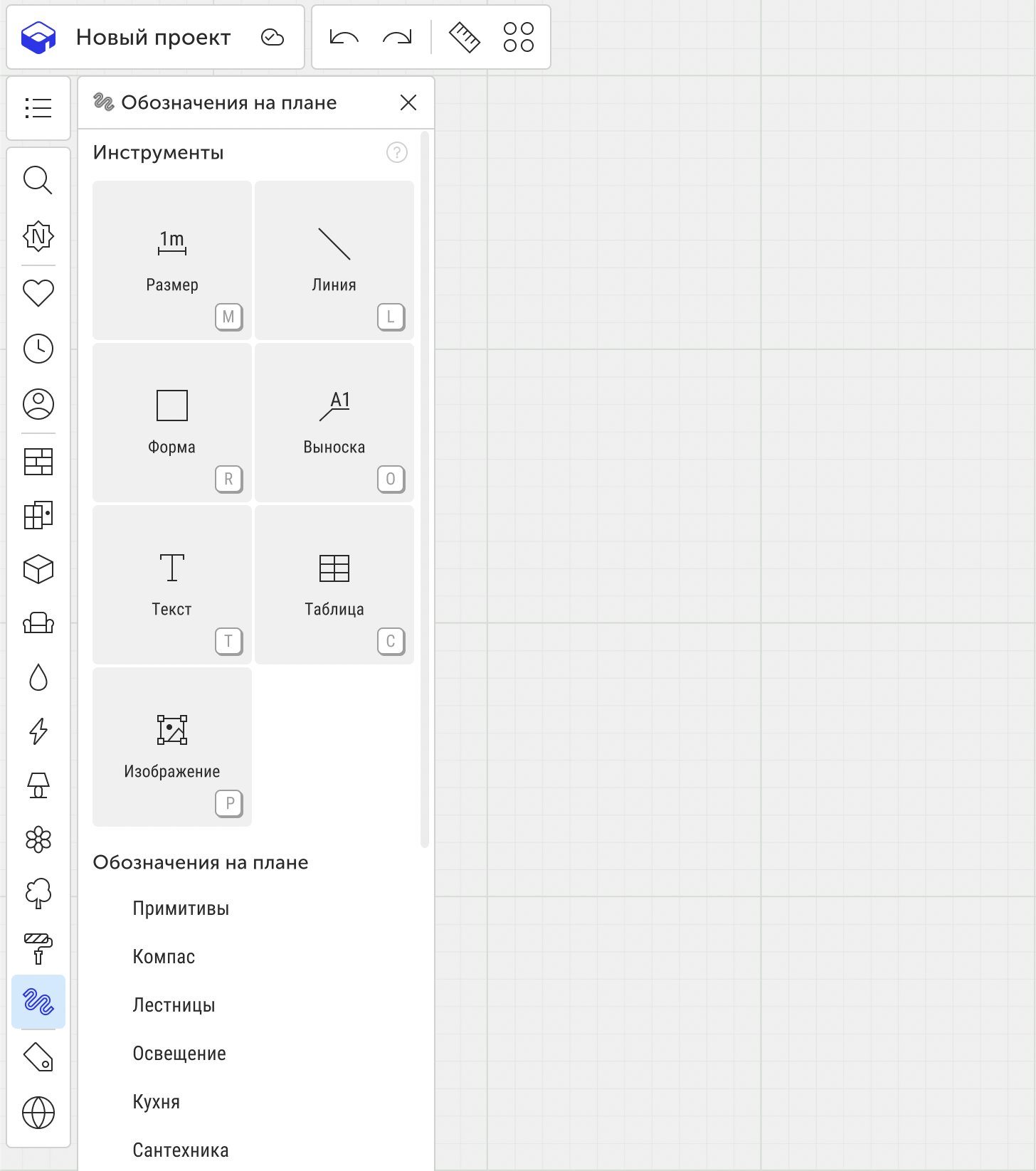
- Нажмите на раздел «Обозначения на плане» в левом меню.
- Откроется панель с инструментами для чертежей и каталог условных обозначений.
- Выберите нужный инструмент кликом левой кнопкой мыши. Также можно использовать горячие клавиши — они отображены в правом нижнем углу каждого инструмента.
Работа с инструментом «Размер»
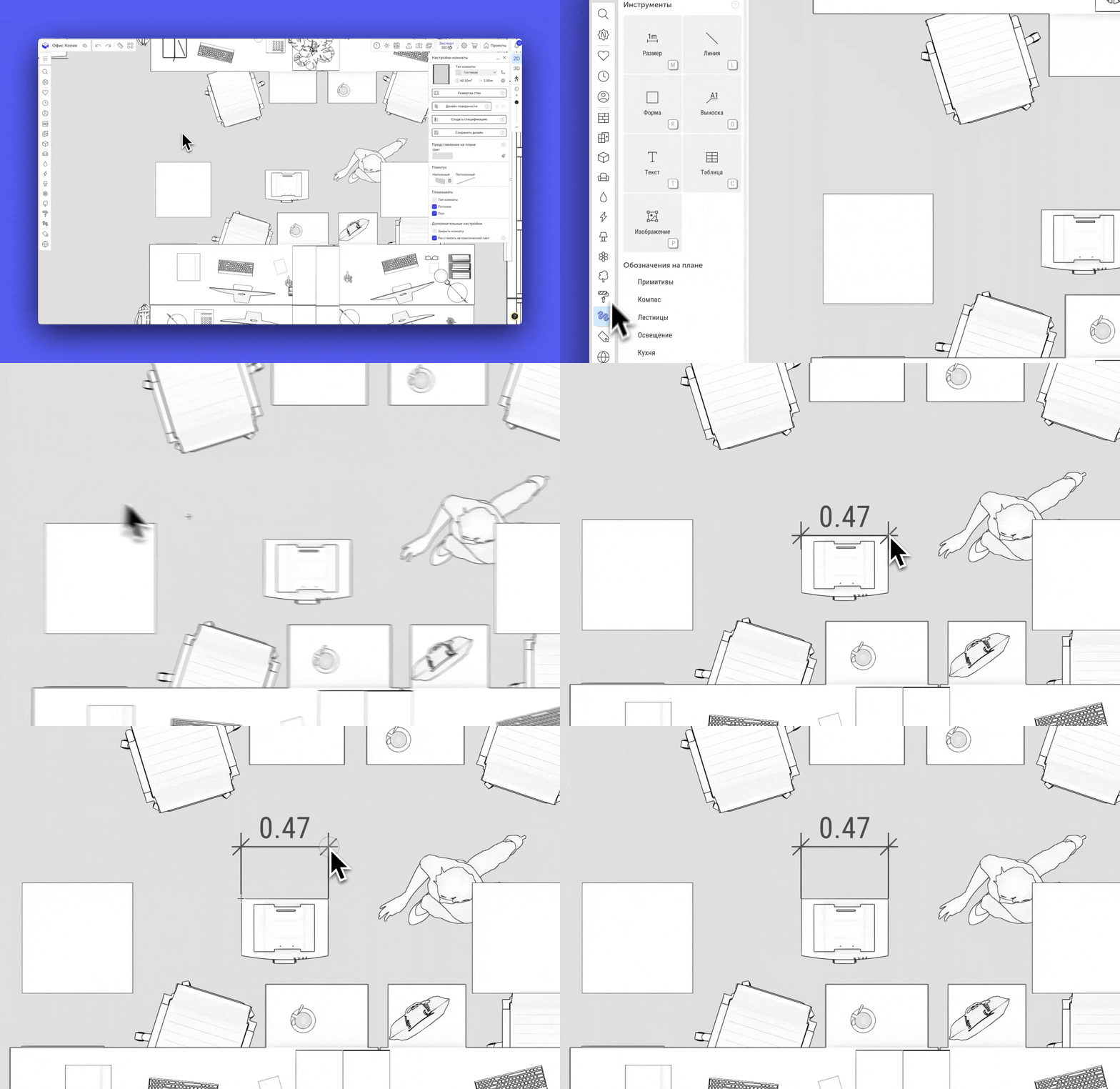
Инструмент «Размер» позволяет показать расстояние между двумя точками.
Как установить размер:
- Выберите инструмент «Размер».
- Установите первую точку на плане.
- Установите вторую точку.
- Задайте высоту выносных линий — наведите и кликните в нужном месте.
После установки размер остаётся активным — вы можете сразу добавлять следующие размеры.
На размерной линии отображается расстояние между двумя точками.
Копирование размеров
Размер можно скопировать несколькими способами:
- Выделите размер → нажмите
Ctrl+C, затемCtrl+V. - Выделите размер → зажмите
Altи перетащите копию. - После создания копии с помощью
Altможно сделать дополнительные копии, нажавCtrl+D.
На macOS используйте Cmd ⌘ вместо Ctrl, Option ⌥ вместо Alt.
Меню настройки размера
При выборе размерной линии справа открывается меню «Условный объект — Размер», состоящее из нескольких блоков.
Настройка положения:
- Над всеми (стрелка вверх) — перемещает размер над другими обозначениями.
- Под всеми (стрелка вниз) — перемещает размер под другими обозначениями.
- Применить ко всем (кисточка) — применяет текущий стиль размера ко всем размерам на этаже.
- Удалить (корзина) — удаляет выбранный размер. Также можно нажать клавишу
Delete.
Линии: вид и цвет:
- Начало / Конец — выбор одного из четырёх вариантов соединения выносной и размерной линий.
- Цвет — выбор цвета линий через Color picker.
Настройка текста:
- Размер текста — можно задать от 8 до 72 пунктов с помощью слайдера, стрелками вверх/вниз, вручную ввести число.
- Если ввести значение меньше 8 или больше 72, автоматически установится 8 или 72.
- Цвет текста — выбор цвета числового значения через Color picker.
- Отразить — меняет расположение размерного числа: над или под линией.
Размерное значение:
- Длина — расстояние между выносными линиями. Можно изменить слайдером, стрелками, вручную, введя положительное число. При этом правая выносная линия сдвигается.
- Своё значение — при активации этого чекбокса поле «Длина» меняется на поле «Значение». Сюда можно ввести произвольное число или текст (например, «ширина шкафа»). В этом случае положение выносных линий не меняется.

Единицы измерения. Если включён чекбокс «Единицы измерения», к числу на размерной линии добавляются текущие единицы измерения (мм, м и т.д.).
Единицы добавляются только к автоматически рассчитанному числу.
Если используется «Своё значение», единицы измерения не отображаются.
Если у вас остались вопросы, вы нашли ошибку или не нашли нужной информации, напишите нам на почту support@planoplan.com, воспользуйтесь встроенной поддержкой на сайте или в приложении (значок в нижнем правом углу)