Создание чертежей в Планоплане
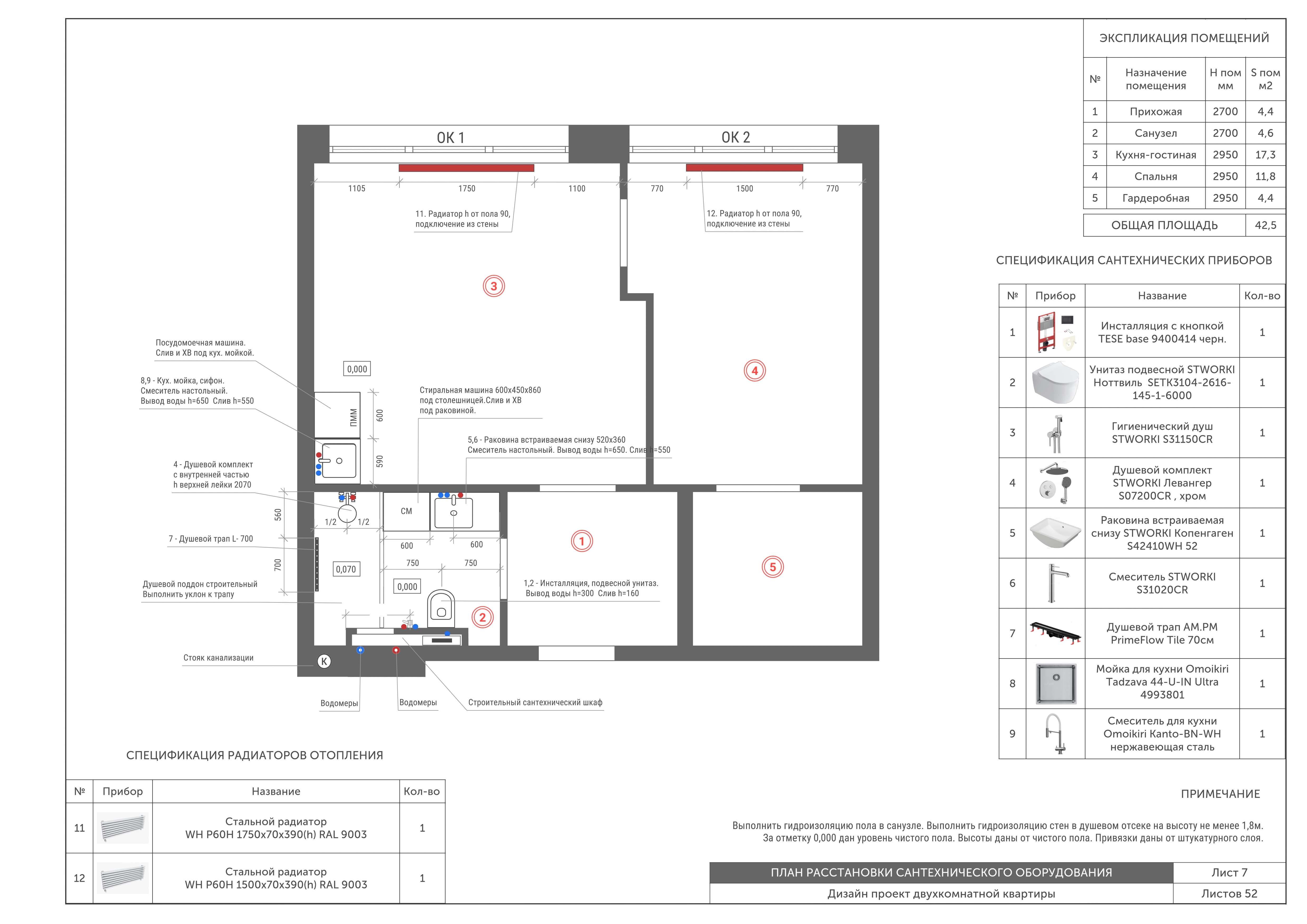
В Планоплане можно создавать чертежи на основе проекта: планы помещений, расстановку мебели, планы отделки, электрики и другие виды документации. Для этого используются размеры, линии, формы, текст, выноски, условные обозначения, таблицы и изображения.
Чертёж можно оформить непосредственно в проекте, разделить на отдельные листы с помощью тегов, добавить спецификации и подготовить к экспорту в нужном формате.
Общий порядок работы
Работу над чертежом удобно выполнять в несколько этапов:
- Подготовить план и настроить отображение помещений, стен и объектов.
- Добавить размеры и площади помещений.
- Добавить линии, формы и другие графические элементы.
- Добавить текстовые пояснения и выноски.
- Настроить условные обозначения объектов.
- Добавить таблицы, изображения и QR-коды.
- Создать спецификации.
- Разделить проект на отдельные листы с помощью тегов.
- При необходимости создать собственную рамку и основную надпись.
- Настроить экспорт и собрать готовые листы в «Дизайн-проекте».
Подготовьте план
Перед созданием чертежа подготовьте сам проект: создайте помещения, расставьте объекты, добавьте необходимые стены, двери и окна, настройте материалы и другие элементы.
При подготовке плана обратите внимание на отображение помещений. Если комнате назначить Пользовательский тип, при экспорте плана текстура пола этой комнаты будет отображаться на созданном плане.
Это удобно, например, для чертежей, на которых нужно показать фактическое покрытие пола или визуально выделить отдельные помещения.
Настройте отображение объектов
Для объектов можно изменить их представление на плане на векторное SVG-изображение. Векторное представление позволяет увеличивать масштаб чертежа без потери качества изображения.
Это особенно удобно при подготовке чертежей для печати или экспорта в большом масштабе.
Для объектов и стен также можно изменить цвет отображения на плане. Цвет задаётся отдельно для конкретного объекта или конкретной стены, поэтому изменение не влияет на остальные объекты или стены проекта.
Откройте инструменты для создания чертежа
Основные инструменты для оформления чертежа находятся в режиме 2D. С их помощью можно добавлять размеры, линии, формы, текст, выноски, таблицы, изображения и другие обозначения.
Используйте инструменты в зависимости от назначения листа. Например, для рабочего плана можно добавить размеры и площади помещений, а для плана отделки — обозначения материалов и таблицу с дополнительной информацией.
Добавьте размеры
Размеры помогают показать габариты помещений, стен и объектов.
Автоматические размеры помещений
Для помещения можно автоматически добавить внутренние размеры. Выберите помещение и используйте соответствующую команду в меню помещения.
Планоплан создаст размеры по внутренним сторонам помещения.
Обратите внимание: автоматические размеры не привязаны к стенам. Если изменить положение стены или геометрию помещения, размер необходимо переместить вручную.
Автоматические размеры объектов
Для объектов также можно автоматически создать размеры через меню объекта.
Размеры создаются относительно выбранного объекта, но не прикрепляются к нему. Поэтому после перемещения объекта его размеры необходимо также переместить вручную.
Покажите площадь помещений
Для отображения площади помещения можно использовать элемент «Площадь» из каталога.
Найдите в каталоге элемент по запросу «Площадь» и перетащите его в помещение. Планоплан автоматически рассчитает площадь комнаты и покажет её в виде текста.
Такой способ удобно использовать для планов помещений, экспликаций и других чертежей, где необходимо указать площадь непосредственно на плане.
Используйте линии и формы
Для создания графических элементов используйте инструменты «Линия» и «Форма».
С их помощью можно:
- создавать рамки;
- выделять отдельные зоны;
- рисовать стрелки и указатели;
- создавать условные обозначения;
- оформлять таблицы и штампы;
- создавать дополнительные элементы чертежа.
При необходимости линии и формы можно комбинировать с текстом и изображениями.
Добавьте пояснения с помощью текста и выносок
Для пояснений используйте «Текст» и «Выноску».
Текст подходит для подписей помещений, материалов, пояснений и других надписей непосредственно на плане.
Выноска позволяет связать пояснение с конкретным местом на чертеже. Это удобно, когда текст необходимо разместить в стороне от объекта или помещения, но сохранить визуальную связь с ним.
Добавьте условные обозначения
Для оформления чертежей можно использовать условные обозначения, изображения и SVG-элементы.
SVG-изображения особенно удобны для элементов, которые должны хорошо выглядеть при увеличении масштаба. В отличие от растрового изображения, векторная графика не теряет качество при увеличении.
Для объектов, которые поддерживают такое представление, можно выбрать векторное SVG-изображение в настройках отображения на плане.
Добавьте таблицу
Таблицы можно использовать для размещения дополнительной информации непосредственно на чертеже.
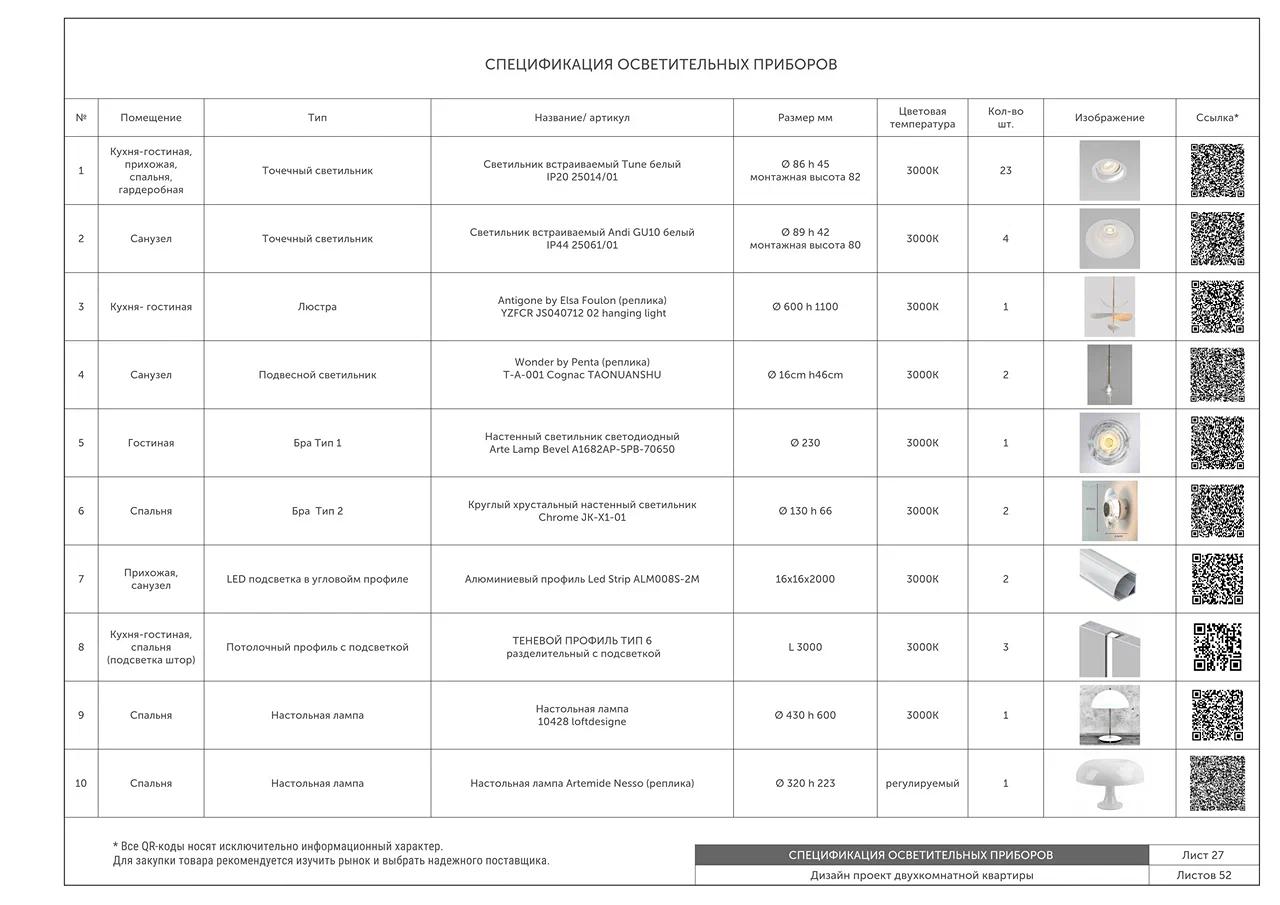
В ячейки таблицы можно добавлять текст и другие данные. Текст в ячейке можно преобразовать в QR-код через настройки ячейки.
Это удобно, например, для размещения ссылок на документацию, карточки товара или дополнительную информацию об объекте.
Добавьте изображение
На план можно добавить изображение и использовать его как часть оформления чертежа.
Изображения можно применять для логотипов, дополнительных схем, условных обозначений и других элементов документации.
Для графических обозначений, которые требуется масштабировать без потери качества, предпочтительно использовать SVG.
Создайте спецификацию
Спецификация позволяет собрать в таблицу информацию об объектах и материалах проекта.
Создать спецификацию можно для выбранных объектов, содержимого группы или помещения.
В спецификации доступны пять столбцов:
- «Превью»;
- «Название»;
- «Кол-во»;
- «Цена»;
- «Комментарий».
Количество рассчитывается в зависимости от типа элемента: для объектов используется количество штук, для материалов — площадь в квадратных метрах, для молдингов — погонные метры.
Для помещения можно выбрать, что включить в спецификацию: объекты, материалы или объекты и материалы.
Цену и комментарий можно изменить вручную.
Создавайте отдельную спецификацию для каждого помещения, объекта или группы, если требуется раздельная ведомость.
Обратите внимание: созданная спецификация не синхронизируется автоматически с изменениями проекта. Если после создания спецификации изменить состав проекта, при необходимости создайте спецификацию заново.
Готовую спецификацию можно экспортировать в галерею проекта.
Подготовьте отдельные листы с помощью тегов
Если из одного проекта необходимо получить несколько разных чертежей, не обязательно создавать отдельную копию проекта для каждого листа.
Для этого удобно использовать теги. Они работают как универсальные слои и позволяют управлять отображением разных элементов проекта.
Например, в одном проекте можно создать теги:
- «Мебель»;
- «Размеры»;
- «Электрика»;
- «Освещение»;
- «Сантехника»;
- «Отделка».
Затем для каждого листа оставить видимыми только необходимые элементы.
Создайте теги
Откройте «Управление тегами» в верхнем меню.
Можно создавать неограниченное количество тегов, изменять их названия и порядок, задавать цвет и удалять ненужные теги.
Назначьте теги объектам
Теги можно назначать практически всем объектам сцены, в том числе размерам, полилиниям и таблицам.
Одному объекту можно назначить несколько тегов.
Чтобы назначить один тег сразу нескольким объектам, выделите их и добавьте нужный тег. В Windows для множественного выбора используйте Ctrl, а в macOS — ⌘.
Используйте активный тег
Активный тег автоматически назначается новым объектам, которые вы добавляете в проект.
Это удобно при последовательном создании отдельных листов. Например, активируйте тег «Электрика» и добавляйте необходимые обозначения — они будут сразу относиться к этому слою.
Управляйте отображением тегов
С помощью значка глаза можно скрывать или показывать все объекты, которым назначен определённый тег.
Таким образом, один проект можно использовать для создания нескольких вариантов чертежей без копирования исходного проекта.
Создайте собственную рамку и штамп
Если стандартной рамки недостаточно, её можно создать самостоятельно с помощью инструмента «Линия».
Отключите стандартную рамку
В превью листа «Дизайн-проекта» отключите встроенную рамку.
Для этого нажмите значок «Рамка». После отключения значок будет перечёркнут.
Рассчитайте размер рамки
Размер рамки в проекте необходимо увеличить пропорционально масштабу печати.
Например, если чертёж должен быть напечатан на листе A3 размером 420 × 297 мм в масштабе 1:50:
- 420 × 50 = 21 000 мм = 21 м;
- 297 × 50 = 14 850 мм = 14,85 м.
Таким образом, рамка в проекте должна иметь размер 21 × 14,85 м.
Нарисуйте рамку
Откройте «Обозначение на плане» и выберите «Линия».
Нарисуйте прямоугольник с рассчитанными размерами и разместите его вокруг плана.
Создайте основную надпись
Внутри рамки с помощью инструмента «Линия» можно создать таблицу основной надписи или другой необходимый штамп.
Размеры элементов штампа также необходимо пересчитать в соответствии с масштабом. Например, если по ГОСТу или внутреннему стандарту организации элемент на бумаге должен иметь размер 20 мм, при масштабе 1:50 его размер в проекте составит 1000 мм.
Для заполнения полей используйте инструмент «Текст».
Подготовьте лист к экспорту
Перед экспортом проверьте:
- нужные ли теги включены;
- все ли необходимые объекты отображаются;
- правильно ли расположены размеры;
- видны ли площади помещений;
- корректно ли отображаются текстуры пола;
- правильно ли отображаются объекты;
- выбран ли нужный цвет стен и объектов;
- не выходят ли элементы за пределы рамки;
- правильно ли заполнены таблицы и штамп.
Если используется собственная рамка, при экспорте настройте область просмотра и масштаб так, чтобы рамка точно помещалась в границы листа.
Положение плана относительно области экспорта можно изменить, чтобы правильно расположить чертёж на листе.
Проверьте оформление
Перед созданием итогового документа увеличьте масштаб и проверьте мелкие элементы.
Особенно обратите внимание на:
- размеры и их расположение;
- подписи и выноски;
- линии и формы;
- условные обозначения;
- таблицы;
- QR-коды;
- отображение объектов;
- цвет стен и объектов;
- SVG-изображения;
- площадь помещений;
- текстуры полов для помещений с «Пользовательским типом».
Проверяйте чертёж именно в том масштабе, в котором он будет использоваться или печататься. Это поможет обнаружить слишком мелкие надписи, пересечения элементов и другие ошибки оформления.
Настройте экспорт
Для экспорта плана можно выбрать подходящий формат листа и соотношение сторон.
Доступны готовые варианты:
- A4 — 2480 × 3508 px;
- A3 — 3508 x 4960 px;
- Letter;
- 1:1;
- 3:4;
- 16:9;
- Custom.
Для листа можно выбрать вертикальную или горизонтальную ориентацию.
Размер области экспорта можно задать вручную, изменить с помощью стрелок или настроить ползунком.
При необходимости можно использовать команду «Восстановить из предыдущего экспорта».
В настройках экспорта также можно скрыть отдельные элементы плана, например размеры стен, размерные линии или мебель.
Если используется собственная рамка, настройте область экспорта так, чтобы границы созданной рамки совпадали с границами экспортируемого листа.
Соберите чертежи в «Дизайн-проекте»
После подготовки отдельных листов их можно собрать в «Дизайн-проекте».
Если для разных листов используются теги, сначала настройте отображение нужного набора элементов, затем подготовьте соответствующую область экспорта.
Для каждого листа можно использовать собственную комбинацию тегов и при необходимости собственную рамку.
В результате из одного проекта можно получить комплект документации: например, общий план, план мебели, план электрики, план освещения и план отделки.

Итоговый рабочий процесс
Для создания полноценного комплекта чертежей удобно использовать следующий порядок:
- Создайте и подготовьте план помещения.
- Назначьте помещениям необходимые типы. Для помещений с «Пользовательским типом» при экспорте может отображаться текстура пола.
- Настройте представление объектов на плане: при необходимости используйте SVG и задайте индивидуальный цвет объектам и стенам.
- Добавьте автоматические размеры помещений и объектов.
- Добавьте площади помещений с помощью элемента «Площадь».
- Добавьте линии, формы, текст и выноски.
- Добавьте условные обозначения и изображения.
- Создайте таблицы и при необходимости QR-коды.
- Создайте необходимые спецификации.
- Разделите элементы проекта по тегам.
- Для каждого листа включите нужные теги.
- При необходимости отключите стандартную рамку и создайте собственную.
- Добавьте основную надпись и заполните её текстом.
- Настройте область экспорта.
- Проверьте внешний вид чертежа.
- Соберите готовые листы в «Дизайн-проекте».
Такой подход позволяет создавать комплект чертежей на основе одного проекта и не дублировать исходную сцену для каждого вида документации.
Если у вас остались вопросы, вы нашли ошибку или не нашли нужной информации, напишите нам на почту support@planoplan.com, воспользуйтесь встроенной поддержкой на сайте или в приложении (значок в нижнем правом углу).