Обозначения на плане. Таблица
Таблица — это условный объект, который можно добавить на план для наглядного представления данных: наименований, размеров, текстур и других элементов. Она используется, чтобы структурировать информацию прямо в проекте, например, для создания спецификации или пояснений.
Таблица добавляется через панель условных объектов. После выбора инструмента на экране появится подсказка с предложением указать точку вставки.
Добавление таблицы
- Выберите инструмент «Таблица» на панели условных объектов.
- Укажите точку вставки — клик левой кнопкой мыши зафиксирует центр таблицы.
- После добавления таблицы откроется меню «Условный объект» → «Таблица».
- Таблица будет выделена рамкой с управляющими точками на углах. Их можно перетаскивать для изменения размеров.
По центру правой и нижней границы таблицы отображаются кнопки для добавления и удаления строк и столбцов.
Особенности работы с таблицей
Таблица имеет двухступенчатую систему выделения:
- Первый клик — выделение всей таблицы.
- Второй клик — выделение конкретной ячейки.
- Снятие выделения происходит в обратном порядке.
Для перемещения таблицы:
- Перетащите её за любую область, если таблица не выделена.
- Или перетащите за границы ячеек.
Добавление контента в таблицу
В таблицу можно добавлять:
- 2D-превью объектов из каталога или из планировки.
- Текстуры и элементы плана.
Как добавить:
- Выделите таблицу.
- Перетащите нужный элемент в ячейку левой кнопкой мыши.
В ячейку с изображением нельзя ввести текст. При открытии настроек такой ячейки будут недоступны параметры размера, цвета и выравнивания текста.
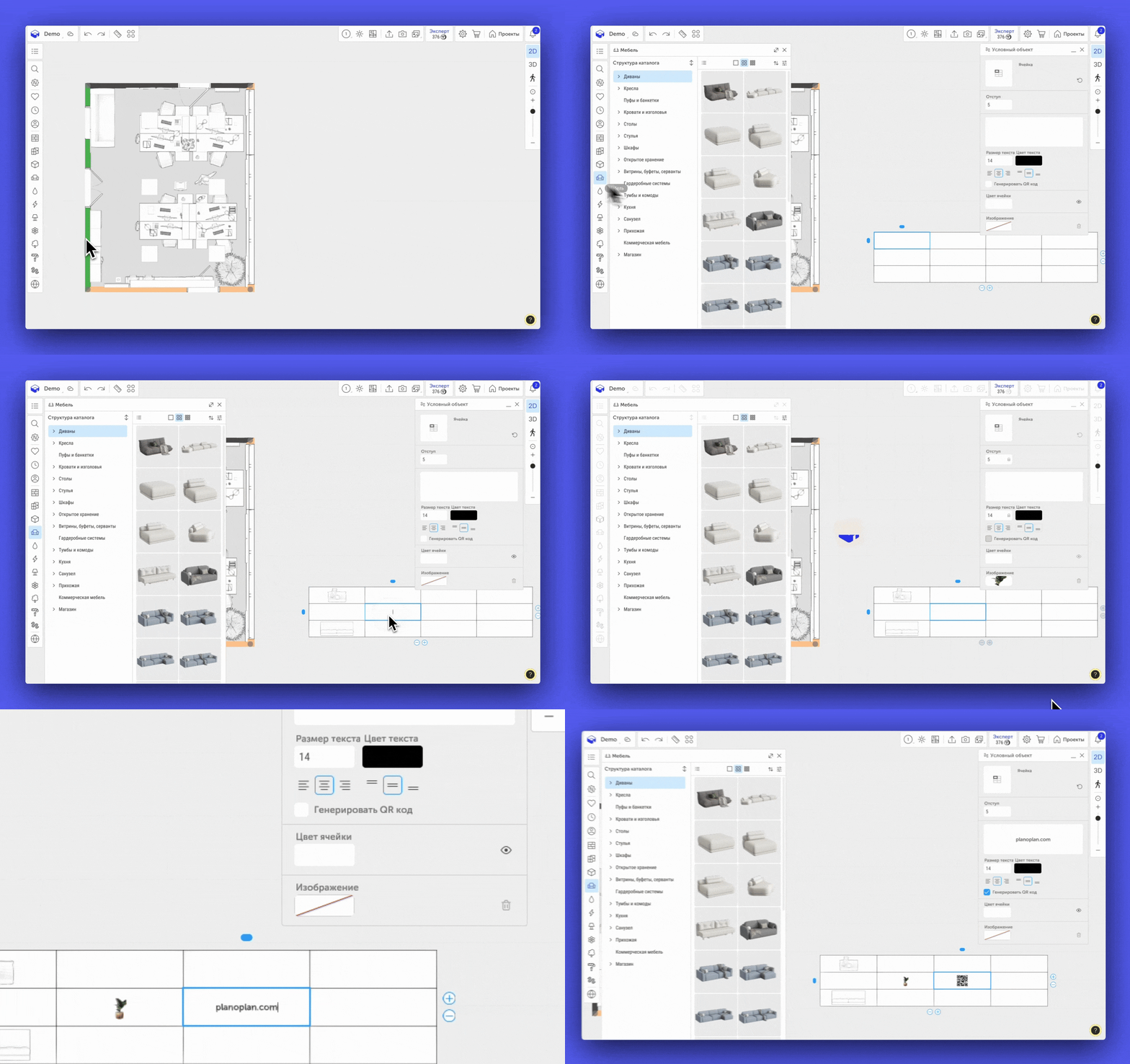
Панель управления таблицей
В меню «Условный объект» → «Таблица» доступны следующие инструменты:
Положение на плане
- Над всеми (стрелка вверх) — переместить таблицу выше всех других условных объектов.
- Под всеми (стрелка вниз) — переместить ниже всех условных объектов.
Структура таблицы
- Добавить ряд (плюс снизу) — добавить строку снизу.
- Добавить столбец (плюс справа) — добавить столбец справа.
Стили
- Применить ко всем (кисть) — применить текущий стиль ко всем таблицам на этаже.
- Сброс (стрелка назад) — вернуть таблицу к настройкам по умолчанию, очистить все ячейки.
- Удалить (корзина) — удалить таблицу. Также можно нажать клавишу Delete.
Настройка таблицы
Размеры
- Высота строк — в пунктах (min: 5 ед.). Настройка: слайдер, поле ввода или стрелки ↑/↓.
- Ширина столбцов — в пунктах (min: 10 ед.). Аналогичные способы изменения.
- Отступ внутри ячеек — от 0 до половины высоты строки.
Текст в ячейках
- Размер текста — от 1 ед. При неверном значении подставляется «1».
- Цвет текста — выбирается через Color picker.
- Выравнивание по вертикали — по верхнему краю, центру или низу ячейки.
- Выравнивание по горизонтали — по левому краю, центру или правому краю.
Границы таблицы
- Цвет границ — выбор цвета через Color picker.
- Глаз — скрытие/отображение линий таблицы.
Фон таблицы
- Цвет ячеек — фон через Color picker.
- Глаз — скрытие/отображение фона ячеек.
Настройка ячеек таблицы
При клике на ячейку открывается меню «Условный объект» → «Ячейка». Это меню позволяет:
- Начать сразу вводить текст.
- Настроить внешний вид конкретной ячейки.
Панель ячейки включает:
- Сброс — сбросить стиль и очистить ячейку.
- Отступ — от 0 до половины высоты строки.
- Поле ввода текста — содержит введённый текст.
- Размер текста — от 1 ед.
- Цвет текста — через Color picker.
- Выравнивание текста — по вертикали и горизонтали.
- Цвет фона ячейки — через Color picker.
- Глаз — скрытие фона ячейки.
Добавление изображений в ячейку
В блоке «Изображение» при клике на превью открывается меню выбора источника:
- С компьютера;
- По ссылке;
- Из каталога.
Изображение добавляется в ячейку аналогично вставке изображения в форму.
Настройка строк и столбцов
При выделении ячейки, слева и сверху таблицы появляются элементы для выделения строки и столбца. Их настройки аналогичны настройкам таблицы и ячейки, но применяются ко всей строке или столбцу.
Если у вас остались вопросы, вы нашли ошибку или не нашли нужной информации, напишите нам на почту support@planoplan.com, воспользуйтесь встроенной поддержкой на сайте или в приложении (значок в нижнем правом углу).