Обновления в Планоплане
Обновления в Планоплане позволяют вам получать новые функции, улучшения производительности и исправления ошибок. Программа обновляется автоматически, но важно понимать, как работает этот процесс и что делать, если обновление не устанавливается.
Как часто выходят обновления
Мы регулярно выпускаем обновления:
- бета-версии — примерно 1 раз в месяц;
- основной версии — примерно 1 раз в 3 месяца.
Актуальную версию программы вы можете посмотреть в блоге в разделе обновлений.
Как проверить текущую версию программы
Вы можете узнать установленную версию:
- на Windows — в левом верхнем углу окна программы;
- на macOS — в свойствах программы.


Как работает обновление
Обновление устанавливается автоматически:
- При запуске программа проверяет наличие новой версии.
- Если обновление доступно, оно начнёт загружаться после полной загрузки проекта в 2D.
- После загрузки файла обновления программа предложит:
- обновиться сразу;
- отложить обновление.
Обратите внимание:
- обновление является обязательным;
- если вы отложите установку, обновление выполнится при следующем запуске программы;
- процесс установки занимает немного времени и похож на обычную установку программы.

Если обновление не появляется
Если вы знаете, что вышло обновление, но программа его не предлагает:
- Перезапустите программу.
- В «Личном кабинете» откройте любой проект.
- Дождитесь полной загрузки проекта в 2D.
- Подождите несколько минут, не сворачивая программу (обновление загружается в фоне).
Размер файла обновления обычно составляет 200–300 МБ.
Если через 10 минут обновление не появилось, выполните чистую установку программы.
Чистая установка
Чистая установка помогает, если:
- обновление не устанавливается;
- программа зацикливается на обновлении;
- возникают ошибки после обновления.
Чистая установка на Windows
Шаг 1
Удалите программу стандартными средствами Windows.
(Ваши проекты и загруженный контент сохраняются на сервере и не будут удалены.)
Шаг 2
Удалите папки:
C:\Users\{user_name}\AppData\Local\Planoplan\Planoplan\C:\Users\{user_name}\AppData\Local\Temp\Planoplan\Planoplan\C:\Users\{user_name}\AppData\Roaming\Planoplan\Planoplan\
для Бета версии удалите папки:
C:\Users\{user_name}\AppData\Local\Planoplan\PlanoplanBeta\C:\Users\{user_name}\AppData\Local\Temp\Planoplan\PlanoplanBeta\C:\Users\{user_name}\AppData\Roaming\Planoplan\PlanoplanBeta\

Шаг 3
(Дополнительно) Очистите реестр:
Внимание! Выполняйте этот шаг только если уверены в своих действиях.
- Нажмите сочетание клавиш
Win + R - Введите
regeditи нажмитеEnter - Перейдите в раздел:
Компьютер\HKEY_CLASSES_ROOT\planoplan - Удалите папку
planoplan(если она есть)
Шаг 4
Скачайте актуальную версию программы с сайта.
Шаг 5
Запустите установку и завершите её.
После установки программа запустится автоматически.
Чистая установка на macOS
Шаг 1
Переместите программу «Планоплан» (или «Planoplan») в корзину.
Для бета версии переместите программу «ПланопланBeta» (или «PlanoplanBeta») в корзину.
Шаг 2
Для начала включите отображение скрытых файлов и папок. Для этого
В окне терминала введите в команду
defaults write com.apple.finder AppleShowAllFiles -bool true
затем следующую команду
killall Finder
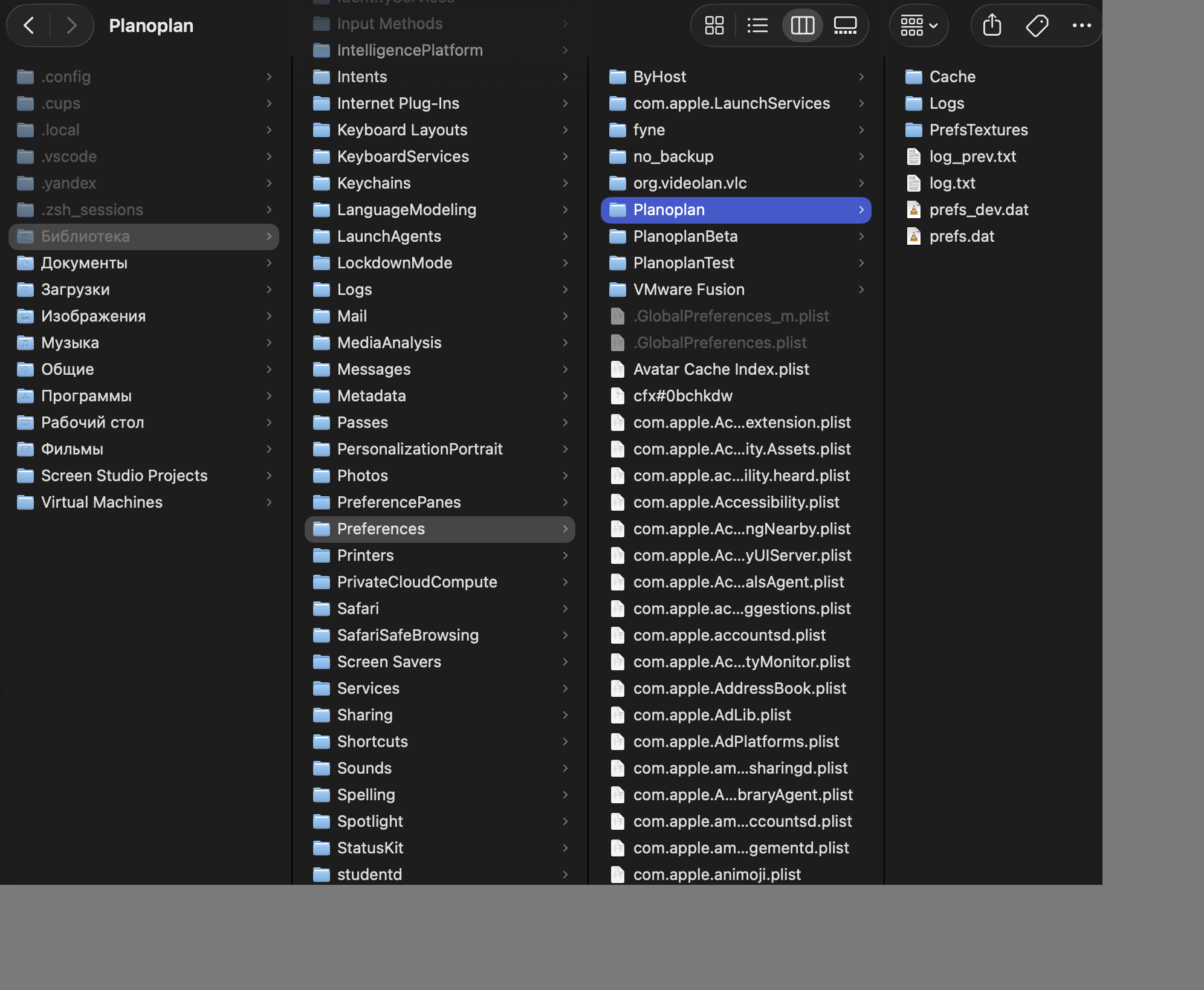
Удалите папки:
~/Library/Caches/Planoplan~/Library/Preferences/Planoplan
для бета-версии:~/Library/Preferences/PlanoplanBeta

Шаг 3
Очистите корзину.
Шаг 4
Скачайте актуальную версию программы с сайта.
Шаг 5
Установите программу.
После установки программа запустится автоматически.
Где узнавать об обновлениях
Каждое обновление сопровождается публикациями в блоге и социальных сетях.
Ссылки на них вы найдёте внизу страницы сайта.
Если у вас остались вопросы, вы нашли ошибку или не нашли нужной информации, напишите нам на почту support@planoplan.com, воспользуйтесь встроенной поддержкой на сайте или в приложении (значок в нижнем правом углу).