Дизайн поверхности
«Дизайн поверхности» — это специальный режим в Планоплане, который позволяет создавать сложные отделочные решения для стен, пола и потолка. С его помощью можно добавлять декоративные области с отдельными материалами, создавать раскладку плитки, настраивать швы, формировать ниши и другие архитектурные элементы.
Функция подходит для создания акцентных стен, декоративных вставок, плиточных раскладок, многоуровневых потолков и других нестандартных решений.
Как открыть «Дизайн поверхности»
Открыть режим «Дизайн поверхности» можно как из режима 2D, так и из режима 3D. Доступный для редактирования тип поверхности зависит от выбранного объекта.
В режиме 2D
- Выделите комнату, кликнув по полу.
- В правой части экрана автоматически откроется меню настроек комнаты.
- Нажмите кнопку «Дизайн поверхности».
После этого откроется режим редактирования поверхности пола.
В режиме 3D
Выделите стену, пол или потолок.
В правой части экрана автоматически откроется меню настроек выбранного элемента.
Нажмите кнопку «Дизайн поверхности».
Откроется режим редактирования выбранной поверхности.

Рабочая область
«Дизайн поверхности» открывается в отдельном режиме работы.
Содержимое рабочей области зависит от выбранного элемента:
- для стены отображаются все стены комнаты;
- для пола отображается поверхность пола этажа;
- для потолка отображается поверхность потолка этажа.
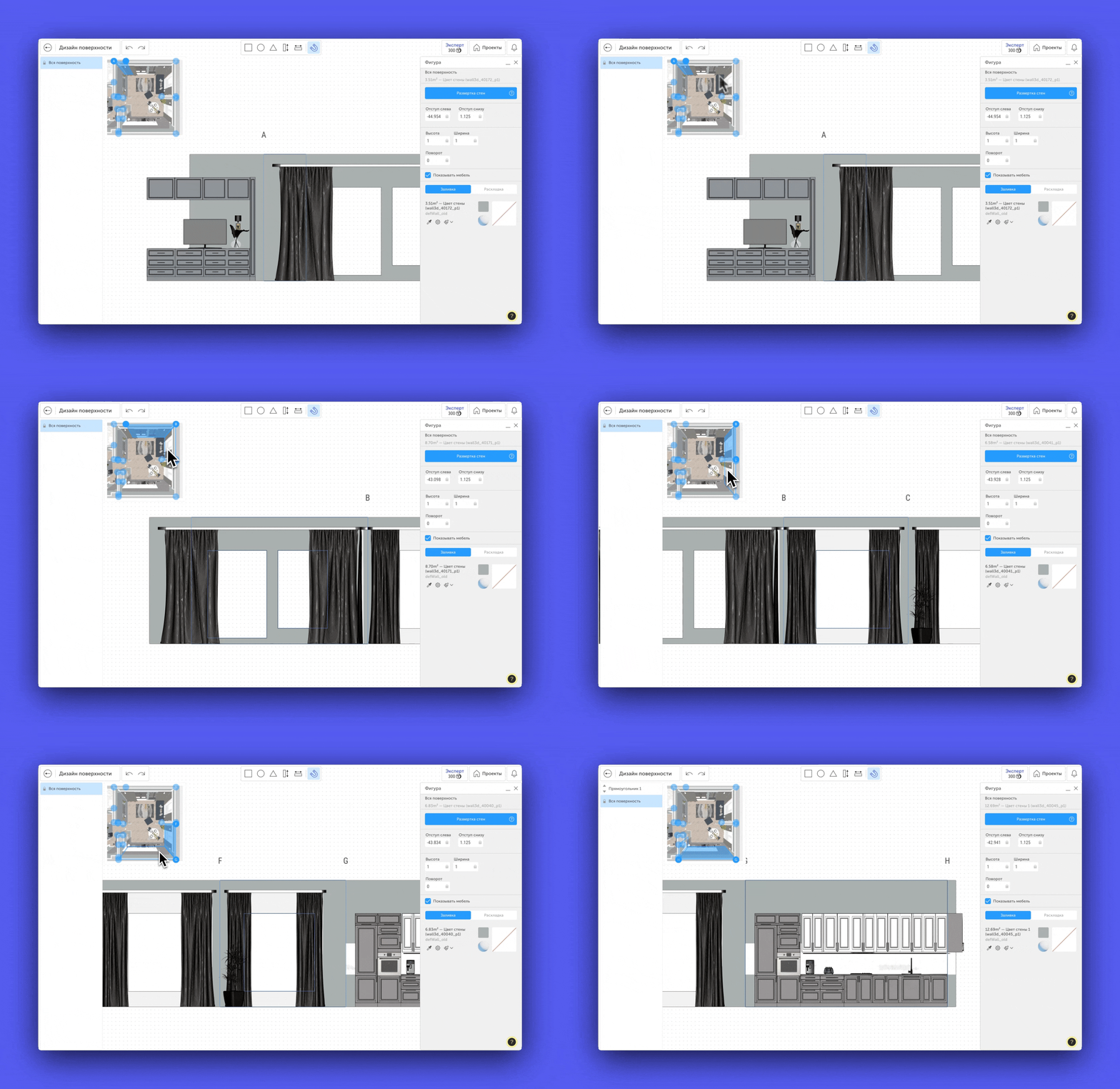
При работе со стенами в левом верхнем углу отображается миникарта комнаты.
Возможности миникарты:
- при наведении курсора стена подсвечивается синим контуром;
- при клике выбранная стена становится активной;
- камера автоматически фокусируется на выбранной стене.
Для перемещения по рабочей области удерживайте правую кнопку мыши и перемещайте курсор.
В рабочей области отображается выбранная стена и две соседние. Это позволяет создавать непрерывные рисунки и корректно совмещать раскладку плитки на стыках поверхностей.
Для пола и потолка отображается весь пол или потолок этажа. Это позволяет работать с раскладкой и декоративными элементами в пределах всей площади.
Добавление поверхностей
В верхней части окна расположен каталог поверхностей, которые используются для создания дизайна.
Чтобы добавить поверхность:
- Зажмите её левой кнопкой мыши.
- Перетащите в рабочую область.
Доступны следующие типы поверхностей:
- прямоугольная;
- овальная;
- многоугольная;
- на всю высоту;
- на всю ширину.
Для каждой поверхности можно настроить цвет, материал и текстуру.

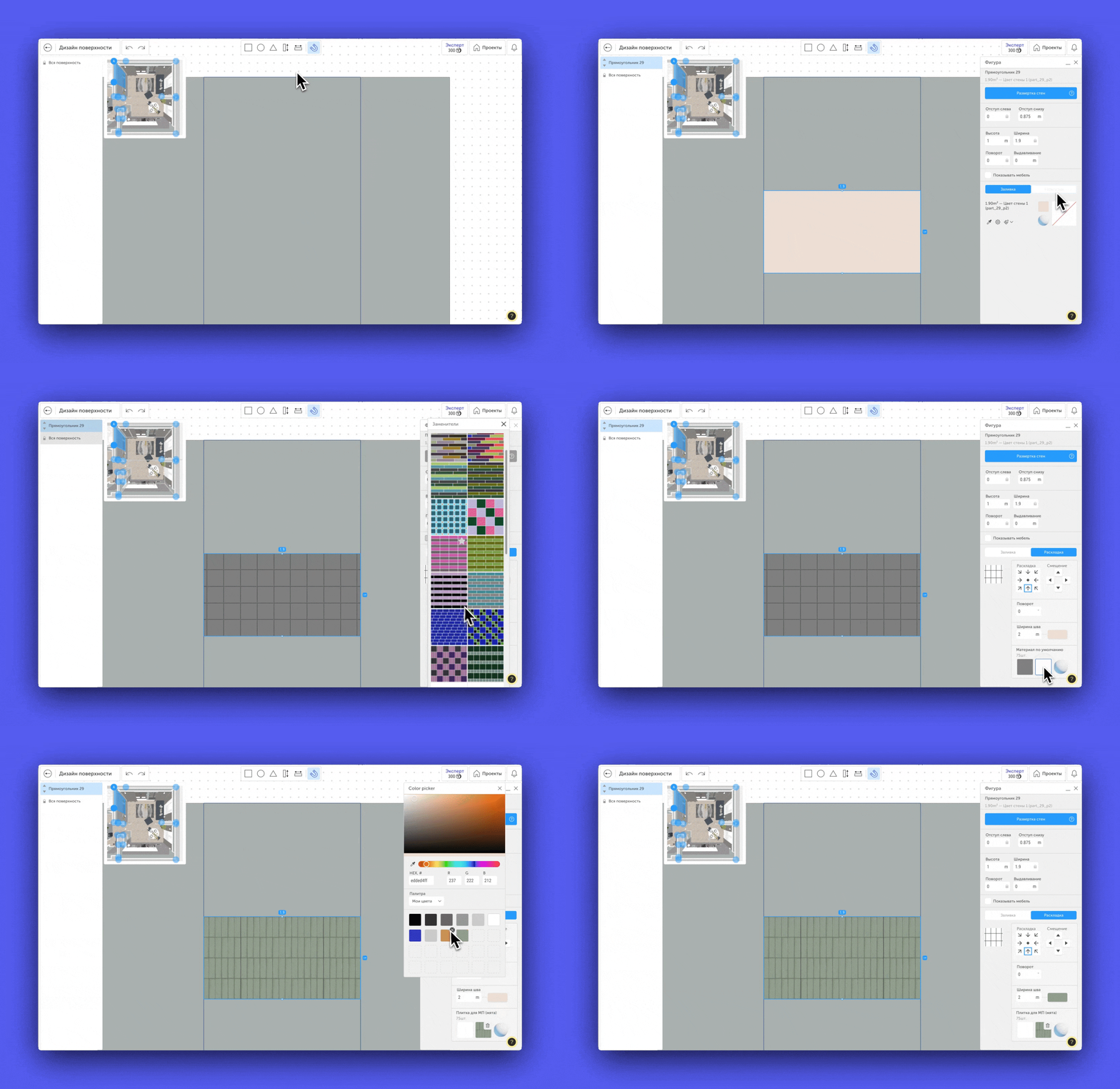
Создание раскладки плитки
После добавления поверхности можно использовать её для создания раскладки плитки.
Для этого:
- Выберите поверхность.
- В правой панели переключите режим с «Заливки» на «Раскладку».
- Выберите подходящий паттерн раскладки.
После выбора паттерна становятся доступны дополнительные настройки:
- выбор материалов для отдельных лиц плитки;
- настройка точки начала раскладки;
- смещение раскладки для совмещения стыков;
- поворот раскладки на заданный угол;
- настройка ширины шва от 2 до 20 мм;
- выбор цвета шва.
Размер плитки рассчитывается на основе фактических размеров текстуры. Поэтому для каждой загруженной текстуры необходимо указать реальные размеры в настройках лота.
Если размеры текстур заданы корректно, программа автоматически рассчитает количество используемых плиток.
Управление поверхностями
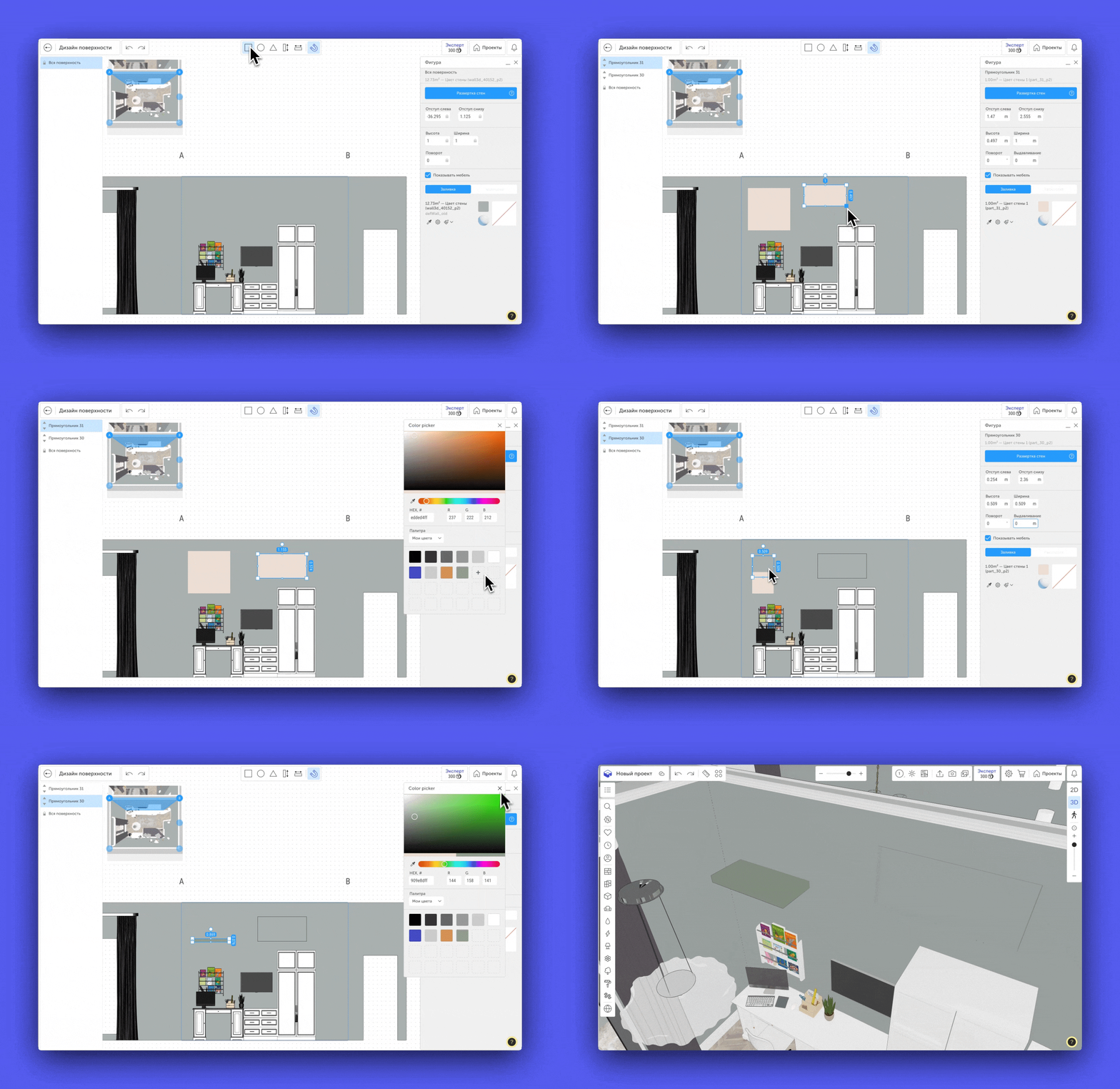
Созданные поверхности можно копировать сочетаниями клавиш:
- Ctrl+C и Ctrl+V — Windows, cmd ⌘ + C и cmd ⌘ + V — macOS.
- удерживая Alt (option ⌥ на macOS) и перетаскивая поверхность + создание копий сочетанием клавиш Ctrl+D — Windows, сочетанием клавиш cmd ⌘ + D — macOS.
Если на поверхности размещено несколько элементов, их порядок можно изменять с помощью кнопок перемещения вверх и вниз в списке поверхностей на левой панели.
Каждая поверхность настраивается независимо от остальных.
Параметры поверхности
Для каждой поверхности доступны следующие настройки:
- отступ слева;
- отступ снизу;
- ширина;
- высота;
- угол поворота.
Для многоугольной поверхности дополнительно можно указать количество вершин.
Эти параметры позволяют точно позиционировать и настраивать декоративные элементы на поверхности.
Размеры поверхности также можно изменять непосредственно в рабочей области с помощью управляющих контролов на границах выделенной поверхности.
Для пропорционального изменения размеров удерживайте клавишу Shift во время изменения размера поверхности.
Выдавливание поверхности
Для любой поверхности можно использовать параметр выдавливания.
Положительные значения создают выступ, а отрицательные — углубление в поверхности.
Ограничения по глубине:
- для пола и потолка — до 100 мм;
- для стен — в пределах толщины стены.
Выдавливание можно использовать для создания:
- ниш под встроенные светильники;
- закарнизных ниш;
- декоративных углублений;
- полок и выступающих элементов.
Сохранение дизайна поверхности
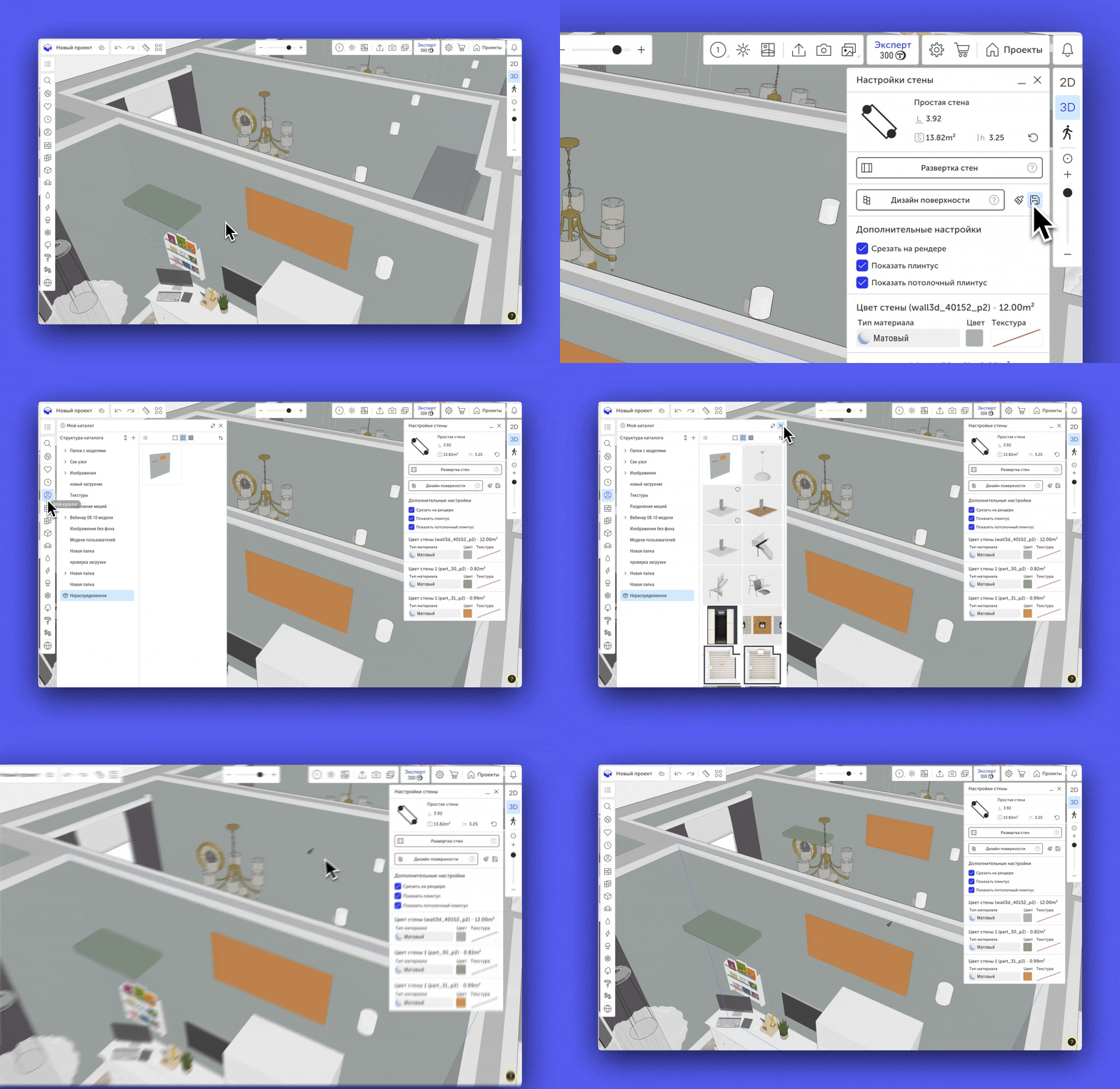
После создания дизайна поверхности его можно сохранить в собственный каталог для дальнейшего использования в других проектах.
Чтобы сохранить дизайн:
- Завершите редактирование поверхности.
- Выйдите из режима «Дизайн поверхности».
- В настройках выбранной стены, пола или потолка нажмите кнопку сохранения (значок дискеты), расположенную рядом с кнопкой «Дизайн поверхности».
После сохранения дизайн появится в пользовательском каталоге в папке «Нераспределённое».
Тип сохранённого дизайна сохраняется автоматически:
- дизайн стены можно применять только к стенам;
- дизайн пола — только к полу;
- дизайн потолка — только к потолку.
После создания дизайна справа от кнопки «Дизайн поверхности» становится доступен инструмент «Кисточка».
С помощью этого инструмента можно быстро перенести созданный дизайн на другую поверхность того же типа:
- со стены на стену;
- с пола на пол;
- с потолка на потолок.
Для переноса дизайна:
- Выберите поверхность с настроенным дизайном.
- Нажмите кнопку «Кисточка».
- Выберите поверхность, на которую необходимо перенести дизайн.
После этого дизайн будет полностью скопирован на выбранную поверхность.
Отображение мебели
При необходимости мебель можно скрыть в рабочей области.
Для этого снимите флажок «Показывать мебель» в правой панели настроек.
Это позволяет сосредоточиться на редактировании поверхности без визуальных помех.
Если у вас остались вопросы, вы нашли ошибку или не нашли нужной информации, напишите нам на почту support@planoplan.com, воспользуйтесь встроенной поддержкой на сайте или в приложении (значок в нижнем правом углу).