Теги
«Теги» — это инструмент для организации проекта в Планоплане. Они работают как универсальные слои и помогают разделять элементы по задачам: например, сделать несколько вариантов планировочного решения, подготовить разводку электрики или схему демонтажа в рамках одного проекта.
С помощью тегов вы можете быстро скрывать и показывать группы объектов, назначать одному объекту несколько категорий и управлять отображением сцены.
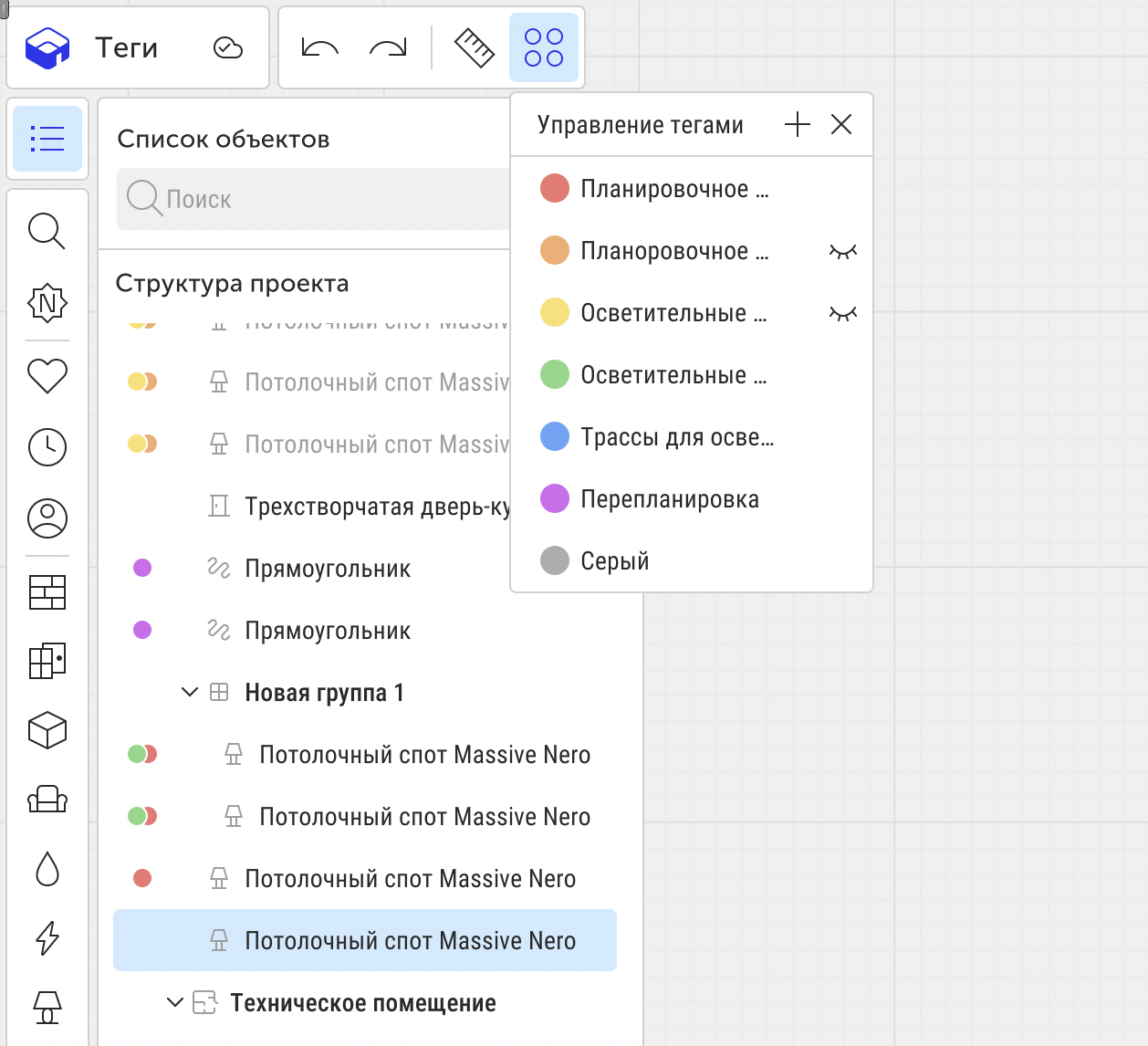
Управление тегами
Чтобы открыть список тегов, нажмите кнопку «Управление тегами» в верхнем меню (иконка с 4 кружками).
В программе есть несколько предустановленных тегов. Вы можете:
- переименовать тег,
- удалить тег,
- изменить его цвет,
- создать новый тег.
Чтобы переименовать или удалить тег, наведите на него курсор. Справа от названия появятся кнопки «три точки» и «глаз».
Нажмите на «три точки» и выберите нужное действие:
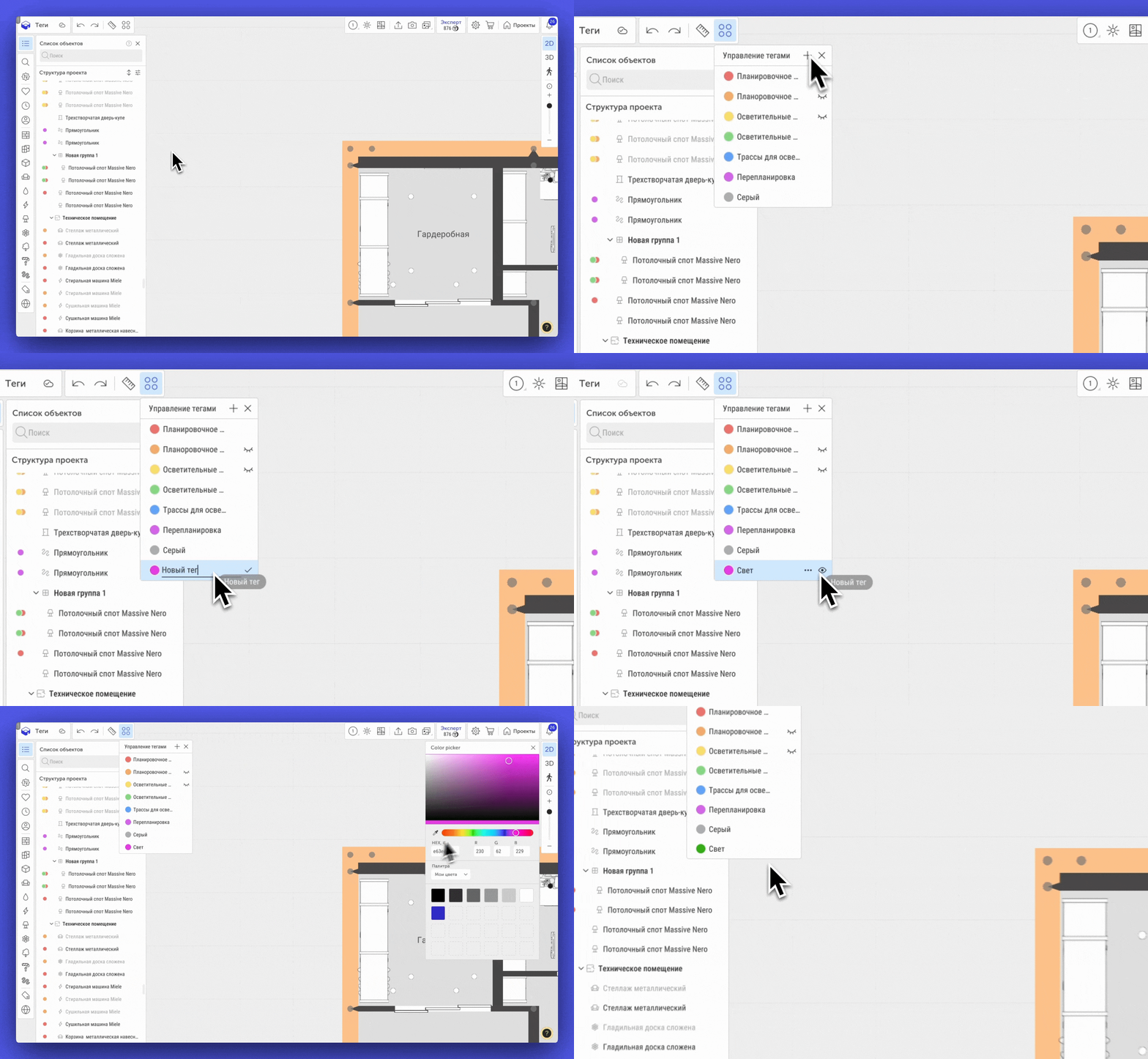
- «Переименовать» — введите новое имя и нажмите на галочку для подтверждения или переведите фокус на другой тег.
- «Удалить» — тег будет удалён.
Чтобы создать новый тег, нажмите кнопку «Плюс» в меню управления тегами. Количество создаваемых тегов не ограничено. Новому тегу автоматически присваивается цвет, который можно изменить.
Чтобы изменить цвет тега, нажмите на цветной кружок рядом с его названием и выберите нужный цвет в открывшемся редакторе Color picker.
Вы можете отменить добавление, удаление или переименование тега стандартной командой отмены:
- Ctrl + Z — в Windows,
- cmd ⌘ + Z — в macOS.
Отображение тегов
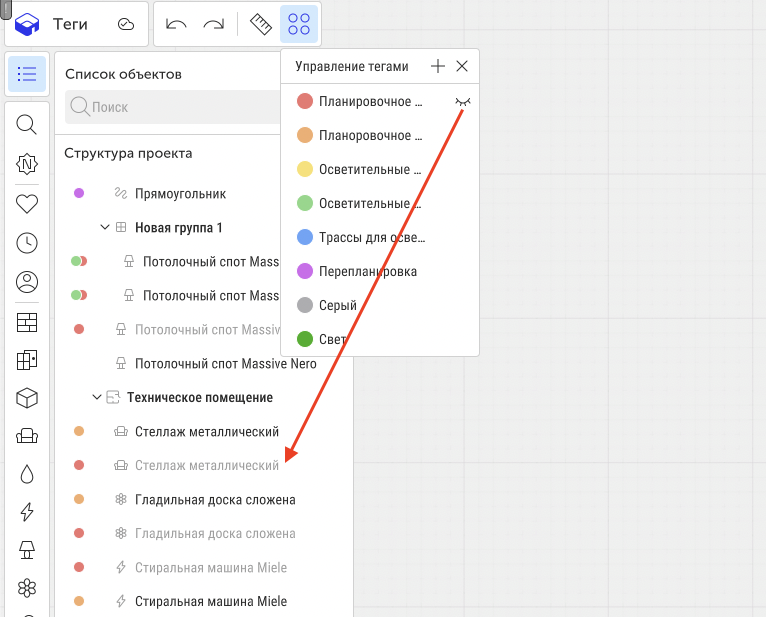
Рядом с кнопкой «три точки» находится кнопка «глаз». Если нажать на неё, все объекты с этим тегом будут скрыты из сцены.
Это удобно, если вы работаете, например, над разводкой электрики и хотите временно скрыть мебель из варианта «Планировочное решение, вариант 1». Достаточно скрыть соответствующий тег — и все объекты с ним исчезнут из сцены.
Если тег скрыт, названия соответствующих объектов в «Списке объектов» отображаются серым цветом.
Если объекту назначено несколько тегов, для полного скрытия объекта необходимо скрыть все назначенные ему теги.
Активный тег
Любой тег можно сделать активным. Для этого кликните по нему в списке — он подсветится синим цветом. При этом кнопка в верхнем меню (с 4 кружками) изменится и будет отображать выбранный тег.
Когда тег активен, всем новым объектам, которые вы добавляете в проект, этот тег присваивается автоматически.
Это удобно при работе над отдельным разделом проекта, когда все добавляемые элементы должны относиться к одной группе.

Назначение тегов объектам
Теги можно назначать всем объектам сцены, включая размеры, ломаные линии и таблицы.
Назначить тег можно двумя способами:
- через «Список объектов»,
- через «Настройки объекта».
Через «Список объектов»
В «Списке объектов» наведите курсор на нужный объект. Слева появится кнопка управления тегами (иконка с 4 кружками). Нажмите на неё и выберите нужные теги.
Если объекту уже назначены теги, они отображаются в виде цветных кружков слева от имени объекта.
Объекту можно назначить любое количество тегов, но в списке и в настройках отображаются превью только трех последних назначенных тега. Чтобы увидеть полный список, нажмите кнопку назначения тегов — откроется меню со всеми тегами объекта.
Вы можете выделить несколько объектов (с зажатой клавишей Ctrl в Windows или cmd ⌘ в macOS) и назначить им одинаковые теги через настройки выделенных объектов.
Тег можно назначить и группе объектов. Если у группы есть хотя бы один видимый тег, группа отображается в сцене.

Через «Настройки объекта»
В верхнем блоке «Настроек объекта» есть кнопка Назначения тегов (иконка с 4 кружками). Нажатие на неё открывает то же меню, что и в «Списке объектов», и позволяет назначить один или несколько тегов выбранному объекту или группе объектов.

Сейчас теги доступны в 2D и в 3D режимах, а также при экспорте плана. В дальнейшем управление тегами будет доступно и в развертках, и в дизайне поверхности и при создании рендеров.
Кратко о возможностях тегов
- Теги помогают структурировать проект и чертежи.
- Вы можете создавать неограниченное количество тегов.
- Одному объекту можно назначить несколько тегов.
- Можно скрывать и показывать группы объектов по тегам.
- Активный тег автоматически назначается новым объектам.
Теги упрощают работу над сложными проектами и позволяют вести несколько вариантов в одном файле без дублирования.
Если у вас остались вопросы, вы нашли ошибку или не нашли нужной информации, напишите нам на почту support@planoplan.com, воспользуйтесь встроенной поддержкой на сайте или в приложении (значок в нижнем правом углу).